






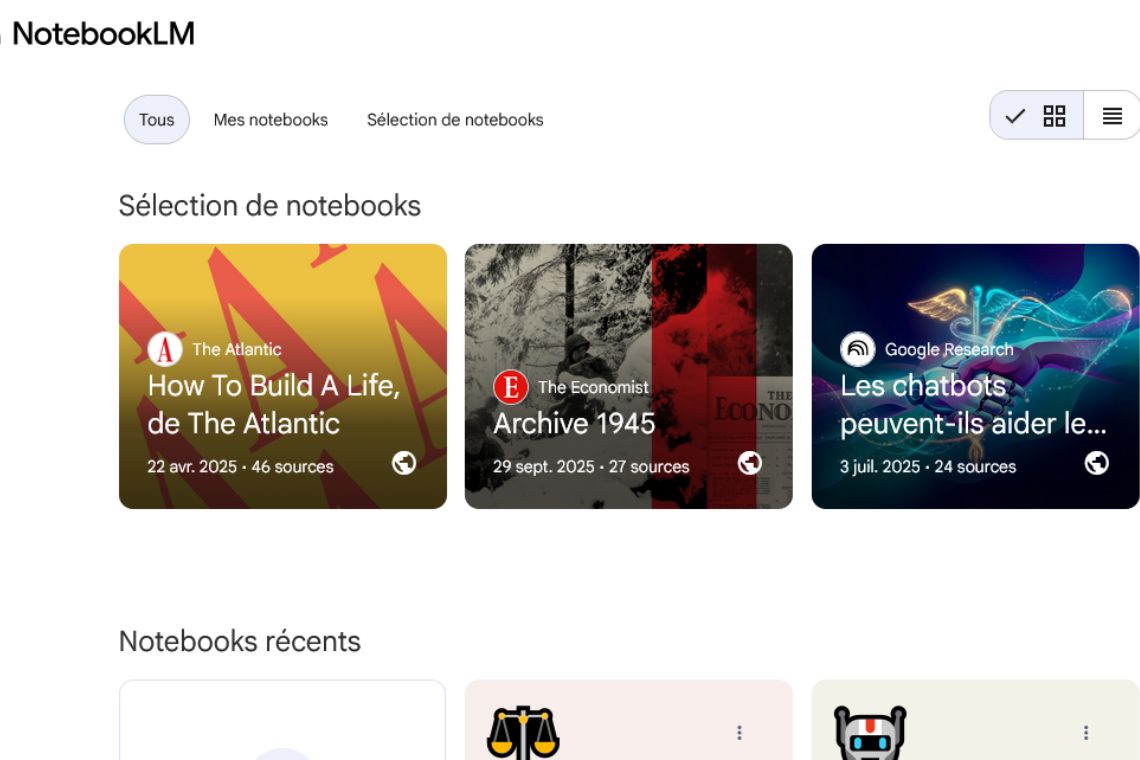
Où trouver la fonction Infographie
- Ouvrir le notebook.
- Ajouter les sources.
- Aller dans Studio.
- Cliquer sur Infographie.
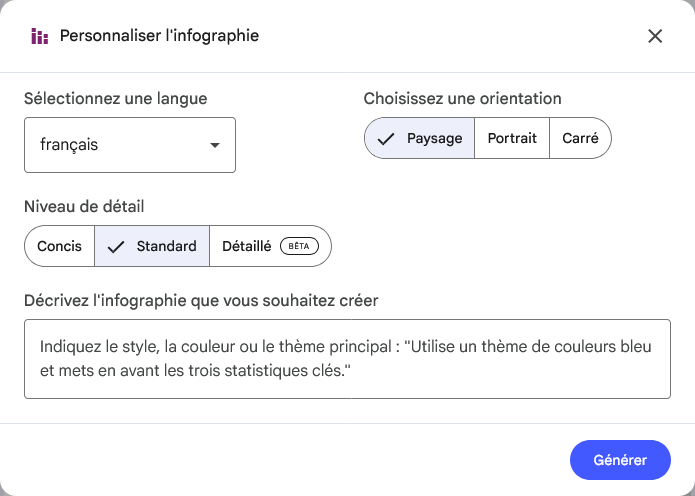
- Avant la génération, ouvrir les réglages via l’icône crayon.
Cette étape reste essentielle. La majorité des problèmes vient d’une génération lancée sans configuration.
Les paramètres expliqués clairement
Langue de sortie
Définit la langue du visuel final.
Bonne pratique : Toujours fixer la langue lorsque les sources viennent de contextes différents. Sinon certains titres ou blocs apparaissent dans une autre langue.
Niveau de détail
Trois niveaux existent.
- Concis
Peu de texte, idée centrale forte. Adapté aux réseaux sociaux. - Standard
Équilibre entre lisibilité et information. Réglage le plus fiable. - Détaillé (beta)
Contenu dense, proche d’une fiche pédagogique. Risque de surcharge visuelle.
Règle simple : Si le visuel semble chargé ou difficile à lire, choisir un niveau inférieur.
Orientation
Détermine la forme générale.
- Carré
Format efficace pour partage numérique ou slide unique. - Portrait
Lecture verticale proche d’une affiche explicative. - Paysage
Adapté aux timelines ou présentations sur écran.
Erreur fréquente
Choisir Paysage tout en demandant beaucoup d’informations. Le texte devient trop petit.
Prompt personnalisé
C’est le réglage déterminant. Une instruction vague produit un résultat vague. Une structure précise donne un visuel clair.
Exemple imprécis : « Créer une infographie sur le sujet »
Exemple efficace : « Infographie pédagogique. 5 idées clés maximum. Un chiffre important par section. Ajouter un encadré limites en bas. Public débutant. »
À préciser systématiquement :
- La structure
- Le nombre d’éléments
- Le public visé
- Le ton éditorial
La routine efficace
- Sélectionner seulement 2 ou 3 sources cohérentes.
- Générer une première version en Concis et le format carré.
- Ajuster le prompt pour clarifier la structure.
- Passer en Standard pour enrichir le contenu.
- Vérifier chaque chiffre dans les sources avant diffusion.
- Générer une nouvelle version plutôt que corriger une base confuse.
Cette méthode réduit fortement les résultats désordonnés.
Astuces utiles
- Indiquer un nombre précis d’éléments.
- Ajouter une contrainte factuelle
« Utiliser uniquement les données présentes dans les sources ». - Penser en angle éditorial avant la génération. L’outil met en forme ce cadrage, il ne le crée pas.
Si souhaité, il est possible de proposer ensuite des modèles d’infographies particulièrement adaptés à un usage journalistique ou éditorial.
L’astuce d’IN DATA VERITAS
Marre de voir une majuscule à chaque début de mot ? Indiquer cette instruction dans le prompt personnalisé.
Mettre uniquement une majuscule au début de titre et non à tous les débuts de mots.
Voici ce que cela donne, nous avons donné comme source le texte The Adolescence of Technology » de Dario Amodei (https://www.darioamodei.com/essay/the-adolescence-of-technology). Puis nous avons demandé une infographie Standard normale, Standard avec le prompt qui corrige les majuscules et enfin Détaillé avec le prompt personnalisé.